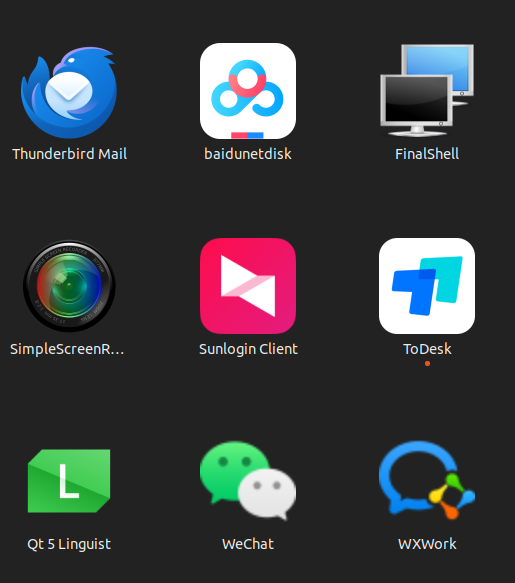
deepin-wine 在 Ubuntu 安装常用 Windows 应用
<blockquote> <p>Deep-wine 在 wine 基础上封装,方便了安装,可以几条命令下在 Ubuntu 中安装很多 Windows 应用,如微信、企业微信等。</p> </blockquote> <h3>简介 {#简介}</h3> <p>仓库地址:<a href=&quo...
 51工具盒子
<blockquote> <p>Deep-wine 在 wine 基础上封装,方便了安装,可以几条命令下在 Ubuntu 中安装很多 Windows 应用,如微信、企业微信等。</p> </blockquote> <h3>简介 {#简介}</h3> <p>仓库地址:<a href=&quo...

<p><strong>最新版 Harbor 在ubuntu系统上安装</strong></p> <p>The latest version of Harbor is installed on the ubuntu system <img src="http://static.51tbox.com/sta...

<blockquote> <p>本文记录 Ubuntu 下 opencv C++ 环境配置,以 4.7.0 为例。</p> </blockquote> <h3>基础流程 {#基础流程}</h3> <ol> <li>下载 opencv 源码</li> <li>安...
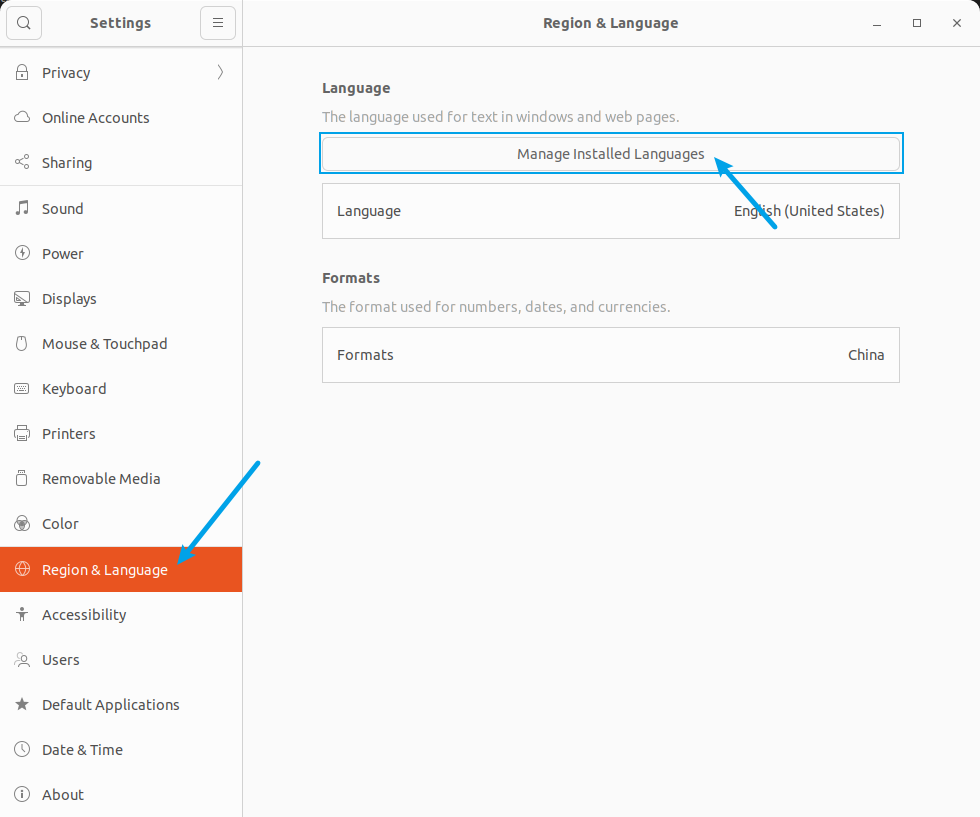
<blockquote> <p>默认 Ubuntu 不带中文输入法,搜狗输入法暂不支持 Ubuntu 22,调研发现 谷歌拼音 输入法方便安装又好用,本文记录安装方法。</p> </blockquote> <h3>简介 {#简介}</h3> <p>谷歌拼音输入法(Google Pinyin In...
<blockquote> <p>Ubuntu 默认不支持 H.264 视频文件解析,本文记录解决方案。</p> </blockquote> <h3>错误复现 {#错误复现}</h3> <p>Ubuntu 播放 mp4 mkv 等格式的视频文件时报错</p> <h3>解决方...

<blockquote> <p>为了在 Ubuntu 可以使用 Windows 应用,可以借助 Wine,本文记录在Ubuntu 通过 Wine 安装微信的过程。</p> </blockquote> <h3>Wine {#Wine}</h3> <p>Wine(读音为"wine&...
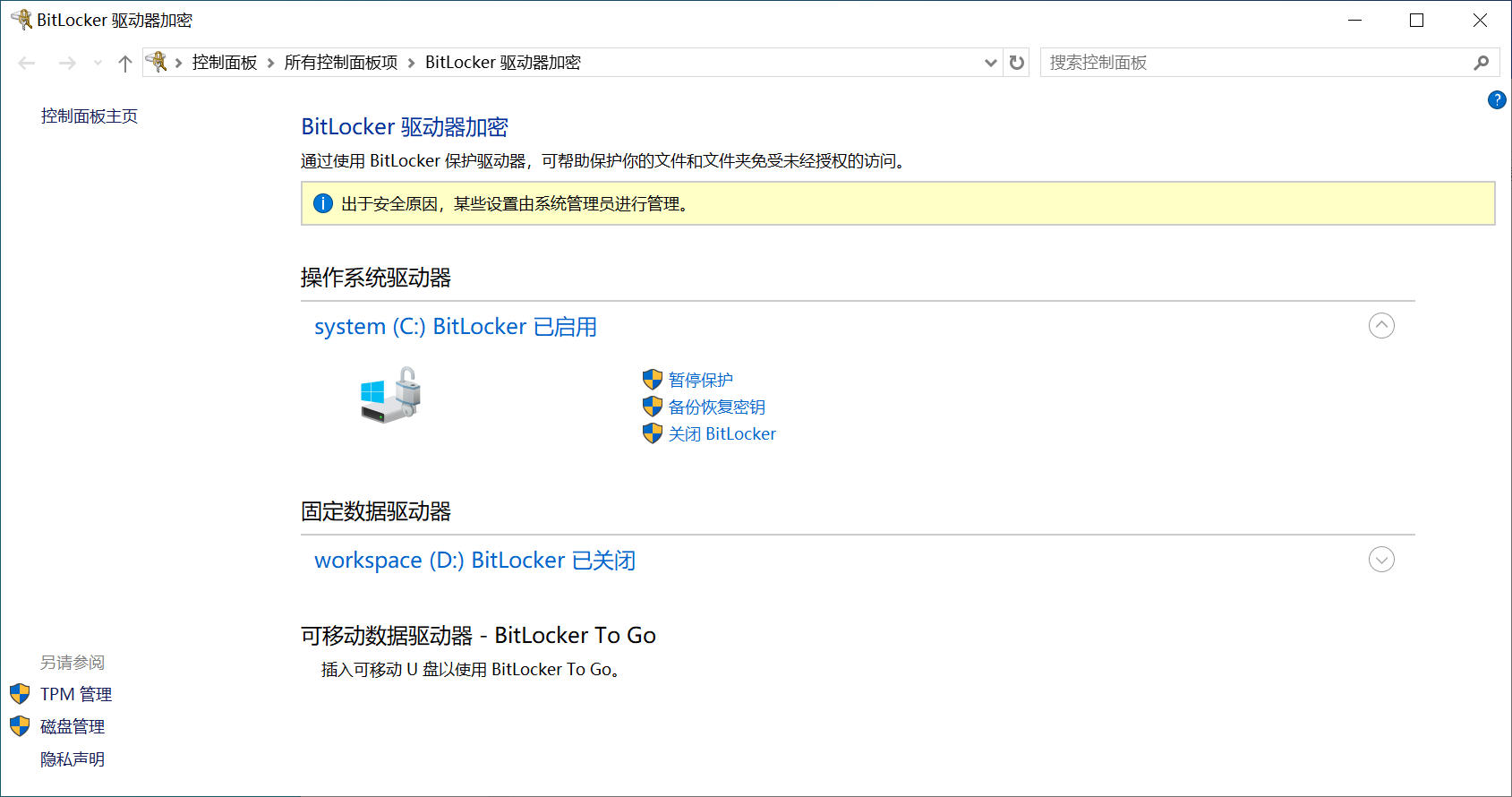
> 在 Windows 已经安装的情况下安装 Ubuntu 双系统,填了几个坑,本文做相关记录。 ### 安装流程 {#安装流程} 1. 确认 Windows Bitlocker 是否关闭 2. 下载 Ubuntu 系统并烧录 U 盘 3. 安装 Ubuntu 双系统 4. 更新 Ubuntu 驱动程序 5. 调整 grub 启动配置 6. 同步双系统时间 ### ...
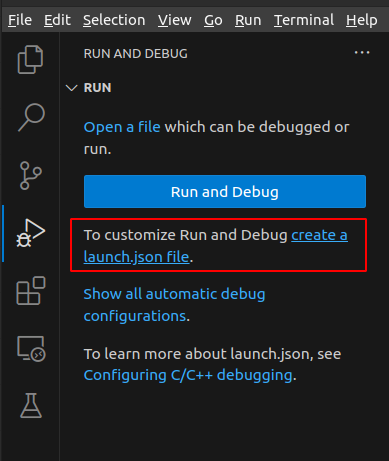
> 测试需要在 Ubuntu 下配置 C++ 开发环境,本文记录配置过程。 > Ubuntu 发行版: 20.04 ### 基础工具安装 {#基础工具安装} #### 更新和升级系统软件 {#更新和升级系统软件} #### 安装 build-essential {#安装-build-essential} build-essential 包含了 GNU 编辑器...
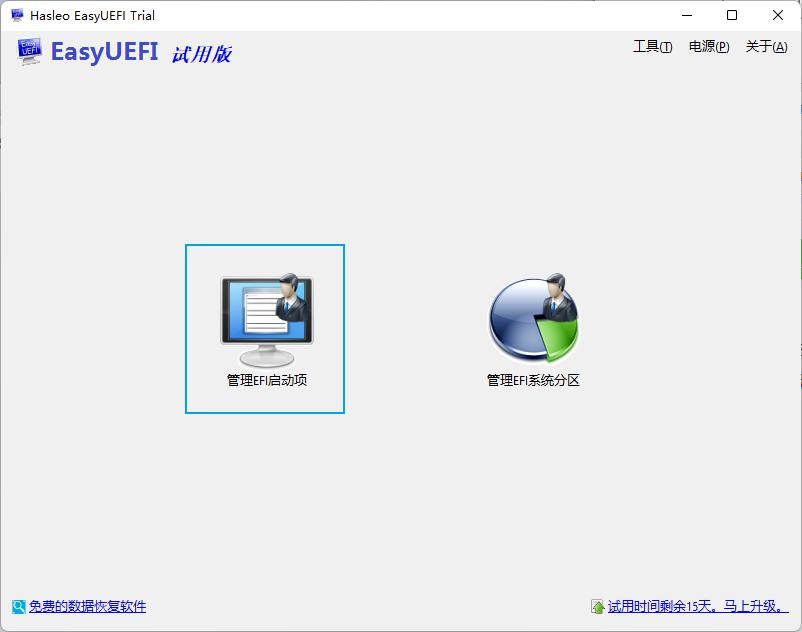
<blockquote> <p>Windows 下装了双系统,如果不想要 Ubuntu 了就要单独卸载他,本文记录卸载过程。</p> </blockquote> <h3>思路 {#思路}</h3> <blockquote> <p>双系统是指在 Windows 中安装了第二个系统 Ub...
<p>MinIO<code>https://min.io/</code>是一个开源的高性能对象存储解决方案,支持多种安装方式,本例仅介绍最基础的单机安装方式。</p> <ol> <li>下载安装文件 =========</li> </ol> <p>直接从MinIO官网下载...